
Claude Code 101 - ให้ AI เขียนโค้ดแทนคุณทั้งโปรเจกต์
รู้จัก Claude Code เครื่องมือ agentic coding ที่ทำได้มากกว่า autocomplete อัปเดตพฤศจิกายน 2026 ตั้งแต่ติดตั้ง ตั้งค่า CLAUDE.md เลือกโหมด ไปจนถึงใช้งานจริง
โดย ณัฐพล ยงค์ไพบูลย์ผู้ร่วมก่อตั้งกลุ่ม Claude Thailand Community
Claude Code ต่างจาก autocomplete ยังไง?
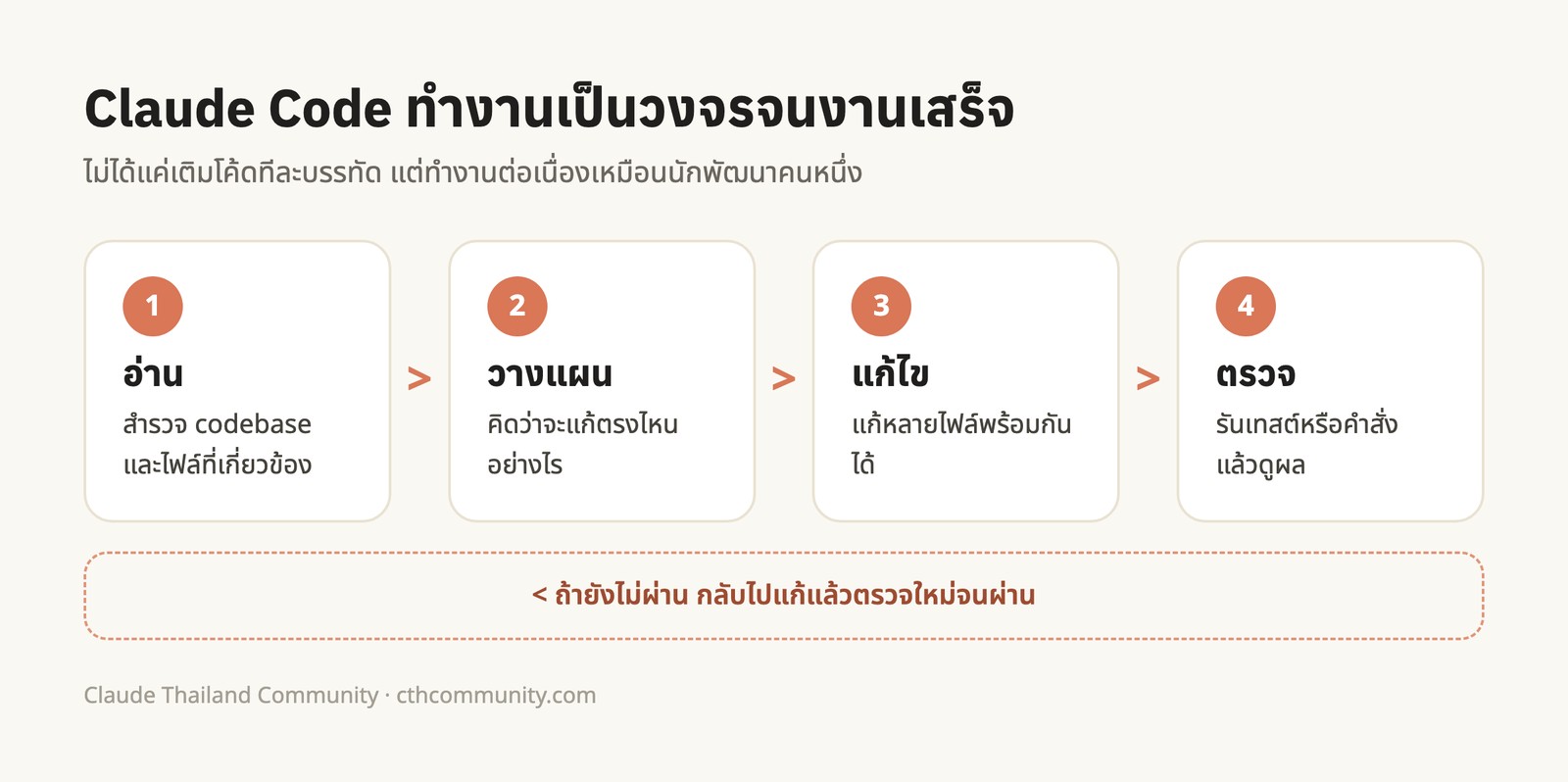
เครื่องมือแบบ autocomplete ช่วยเติมโค้ดทีละบรรทัด แต่ Claude Code เป็น agent อ่าน codebase วางแผน แก้หลายไฟล์ รันเทสต์ และแก้ต่อจนงานเสร็จ
ใช้ได้ที่ไหน และต้องมีอะไร
Claude Code ใช้ได้ใน terminal, VS Code, JetBrains, แอป Desktop และบนเว็บ (claude.ai/code)
ต้องมีบัญชีแบบใดแบบหนึ่ง
- แพลนที่จ่ายเงิน Pro, Max, Ultra, Team หรือ Enterprise (แพลน Free ยังไม่มี Claude Code)
- บัญชี Claude Console สำหรับจ่ายตามการใช้งาน
- ผู้ให้บริการ cloud ที่รองรับ เช่น Amazon Bedrock, Google Cloud หรือ Microsoft Foundry
ติดตั้ง
วิธีที่เอกสารของ Claude Code แนะนำคือ native installer ซึ่งอัปเดตตัวเองอัตโนมัติ
macOS, Linux และ WSL
curl -fsSL https://claude.ai/install.sh | bashWindows (PowerShell)
irm https://claude.ai/install.ps1 | iexใช้ Homebrew (brew install --cask claude-code) หรือ WinGet (winget install Anthropic.ClaudeCode) ก็ได้ แต่สองวิธีนี้ไม่อัปเดตอัตโนมัติ ส่วนการติดตั้งผ่าน npm ย้ายไปอยู่ในตัวเลือกขั้นสูงแล้ว
ติดตั้งเสร็จ เช็คด้วย claude --version แล้วเริ่มใช้งาน
cd my-project
claude
ครั้งแรกจะให้ล็อกอินผ่านเบราว์เซอร์ จากนั้นลองถามว่า “โปรเจกต์นี้ทำอะไร” เพื่อให้ Claude อ่านโค้ดก่อนเริ่มงาน
สร้าง CLAUDE.md ให้ Claude รู้จักโปรเจกต์
CLAUDE.md คือไฟล์คำสั่งที่ Claude อ่านทุกครั้งที่เริ่ม session เช่น คำสั่ง build วิธีรันเทสต์ และกฎของโปรเจกต์
- สร้างอัตโนมัติ พิมพ์
/initแล้ว Claude จะอ่าน codebase และร่างไฟล์ให้ - ที่ root ของโปรเจกต์ (
./CLAUDE.md) ใช้ร่วมกับทีมผ่าน git - ของตัวเองทุกโปรเจกต์ (
~/.claude/CLAUDE.md) - เก็บให้สั้น เอกสารแนะนำให้ไม่เกินราว 200 บรรทัดต่อไฟล์
เลือกโหมดด้วย Shift+Tab
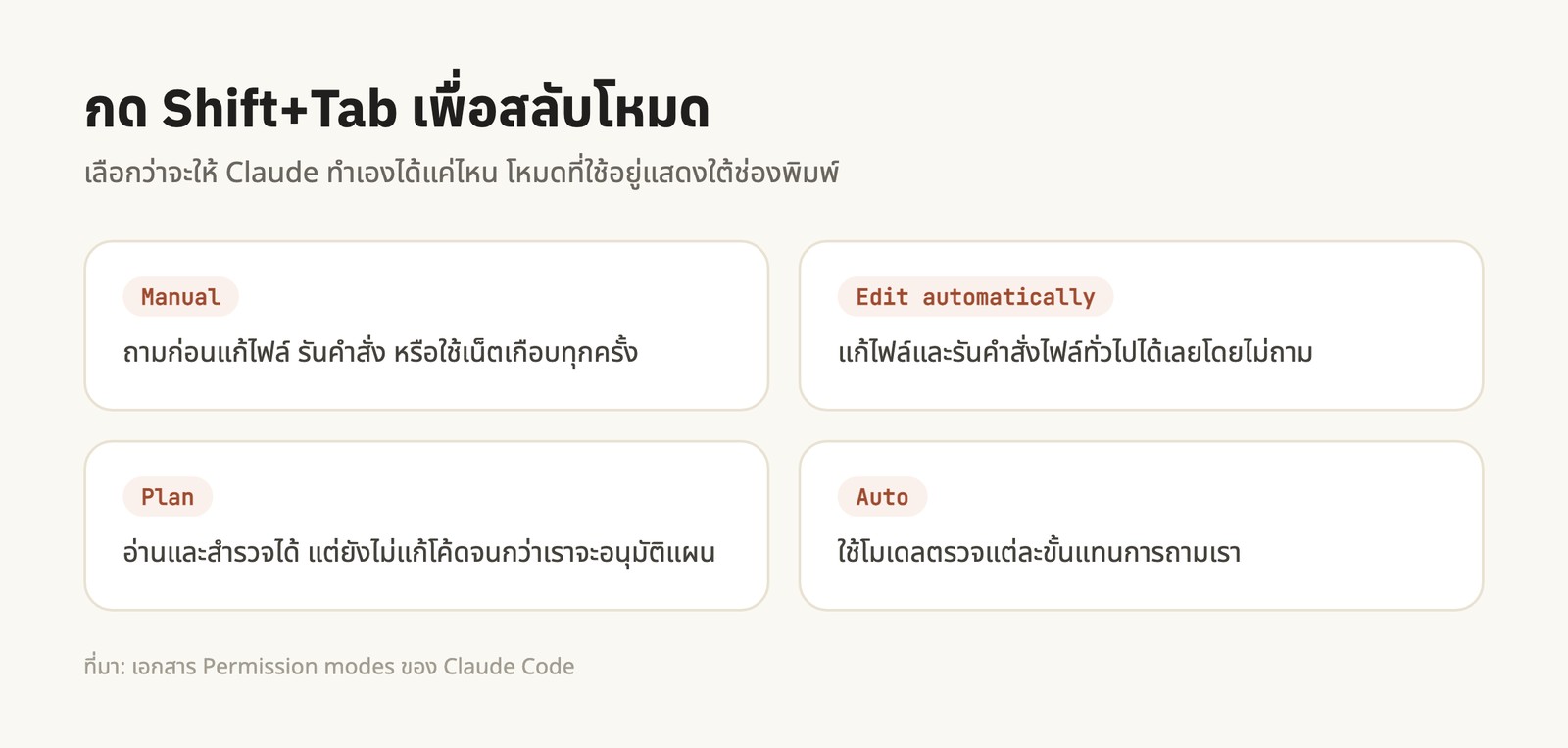
กด Shift+Tab เพื่อสลับว่าจะให้ Claude ทำเองได้แค่ไหน
- Plan เหมาะกับงานใหญ่ Claude จะอ่านโค้ดและเสนอแผนก่อน ยังไม่แก้อะไรจนกว่าเราจะอนุมัติ สั่ง
/planนำหน้าคำสั่งก็ได้ - Auto เป็นโหมดเริ่มต้นใน terminal และ VS Code ตั้งแต่ Claude Code v2.1.283 ใช้โมเดลตรวจแต่ละขั้นแทนการถามเราทุกครั้ง
- Manual ถามก่อนเกือบทุกขั้น เหมาะตอนเพิ่งเริ่มใช้และอยากเห็นทุกอย่างที่ Claude ทำ
เทคนิคที่ควรรู้
- สั่งเป็นเป้าหมาย ไม่ใช่ขั้นตอน บอกว่า “อยากได้ระบบ login ด้วย Google” ดีกว่าสั่งทีละไฟล์
- ให้วางแผนก่อนงานใหญ่ ใช้ Plan แล้วอ่านแผนก่อนอนุมัติ แก้ทิศทางตอนนี้ง่ายกว่าแก้โค้ดทีหลัง
- ให้ Claude ตรวจงานตัวเอง บอกวิธีเช็คว่างานเสร็จ เช่น “รันเทสต์ให้ผ่านทั้งหมด”
- อัปเดต CLAUDE.md เมื่อเจอเรื่องที่ต้องบอกซ้ำ จะได้ไม่ต้องบอกใหม่ทุก session
ของใหม่ที่น่าลอง
- Claude Ship สั่ง
/shipให้ Claude เปิด pull request รีวิว และแก้ตามคอมเมนต์ - Mods ปรับหน้าตาและการทำงานของ Claude Code เอง รวมถึงธีมในแอป Desktop
- Cloud sessions รันหลายงานพร้อมกันได้แม้ปิดแล็ปท็อป
ตัวอย่างการใช้งานจริงจากสมาชิก
สมาชิกในกลุ่มใช้ Claude Code สร้างตั้งแต่เว็บ SaaS, LINE Mini App ไปจนถึงระบบ automation ภายในบริษัท ดู Use Case จริงได้ที่หน้า Use Cases ของเรา
รับข่าวสารทางอีเมล
บทความใหม่ ข่าวอัปเดตเกี่ยวกับ Claude และประกาศกิจกรรมของชุมชน ส่งให้เป็นครั้งคราว ไม่ถี่จนรำคาญ